Livemodus - CheckIn und CheckOut
Der Livemodus dient zur schnellen Erfassung der Bewegungsdaten w.z.B. Anwesenheitsstatus, Zeiterfassungen und Bewertungen von vielen Kontakten. Der Livemodus kann für GruppencheckIn Situationen am Einsatzort verwendet werden.
Der Livemodus kann auf der Projektdetailseite erreicht und gestartet werden. Es werden dabei immer Kontakte angezeigt, die am aktuellen Tag fest auf einen Job gebucht worden sind.
Livemodus starten
Über alle Projekte hinweg
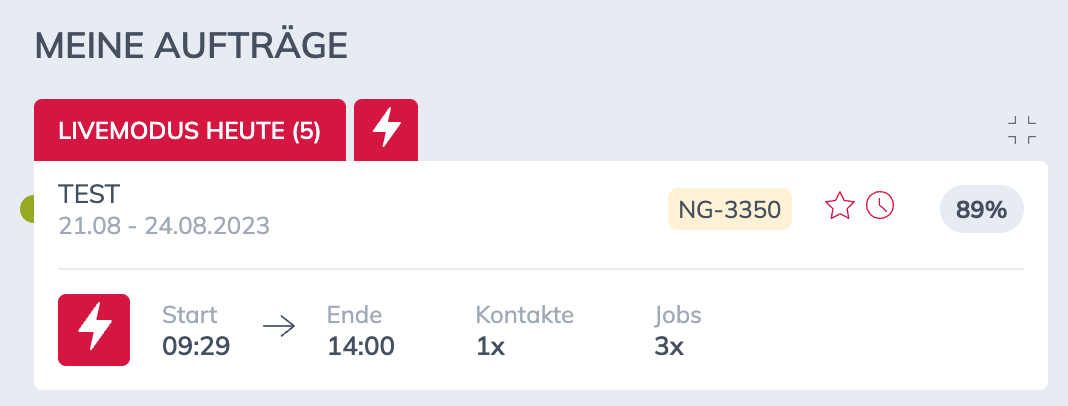
Der Livemodus über alle Projekte hinweg, kann direkt vom Dashboard der verantwortlichen Projektleitung durch Klick auf das Blitz-Icon neben LIVEMODUS HEUTE gestartet werden.
Für ein dediziertes Projekt
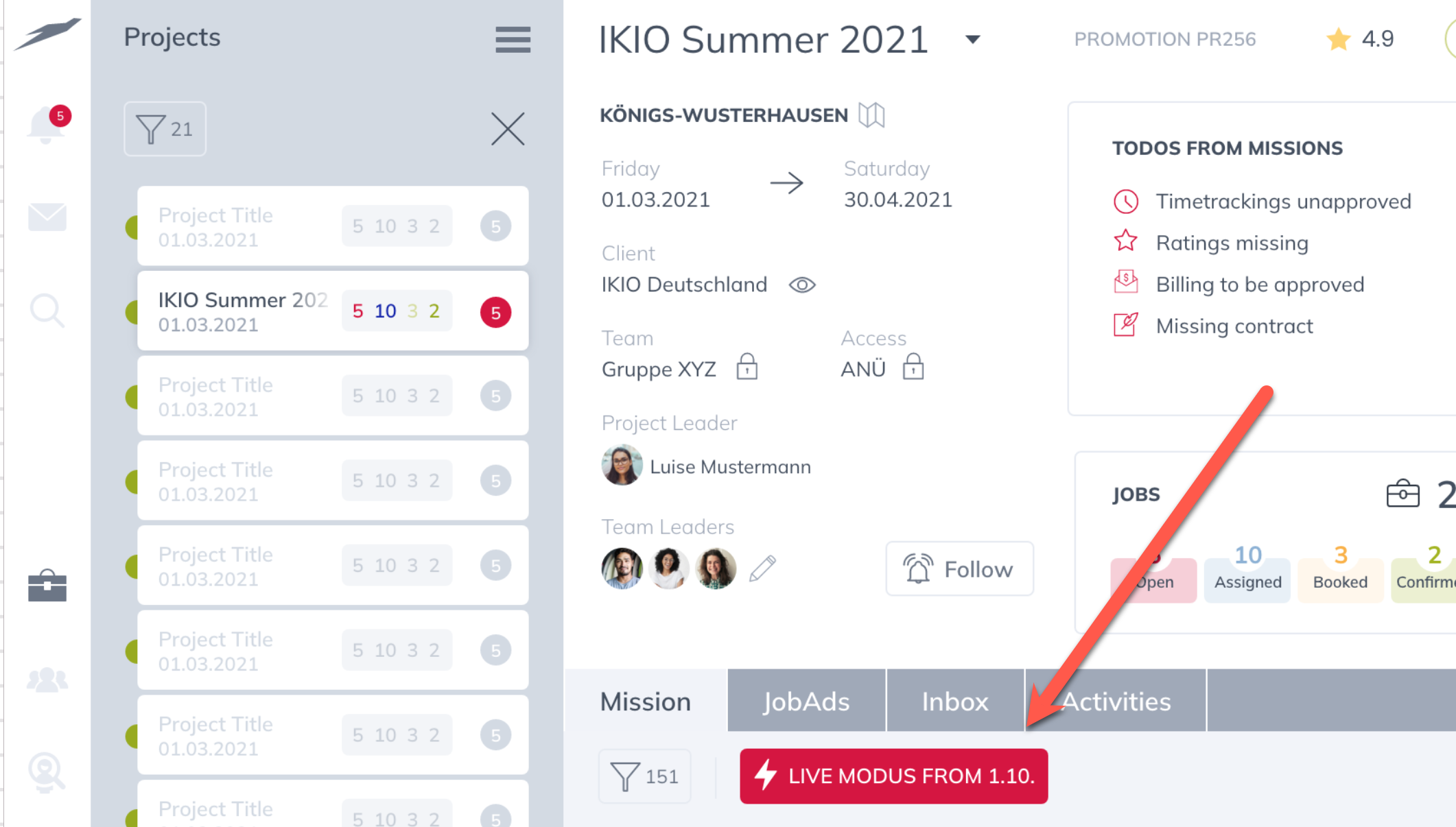
Der Livemodus kann direkt auf der Projektdetailseite oder vom Dashboard der verantwortlichen Projektleitung durch Klick auf das Blitz-Icon gestartet werden.
Kontakte filtern
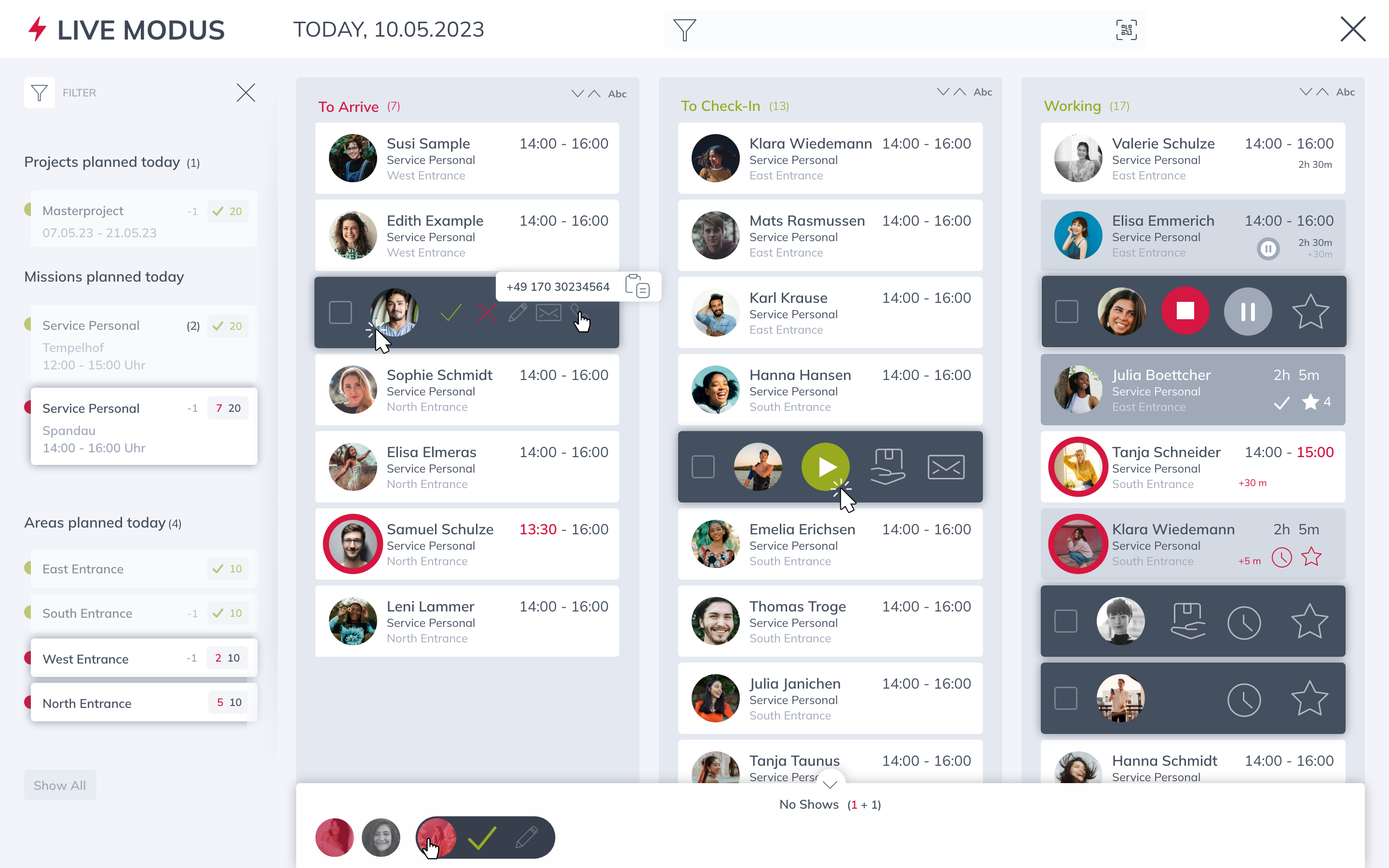
Im Livemodus können die angezeigten Kontakte nach Auftrag, Bereich sowie Namen gefiltert werden, um einen schnelleren Überblick zu erhalten.
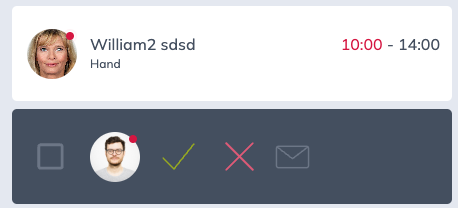
Zu Erscheinen - Spalte
Hier werden die Kontakte angezeigt, die heute erscheinen sollten. Wird die Ankunftszeit überschritten, wird diese rot, um zu signalisieren, dass dieser Kontakt zu spät ist.
Durch Klick auf eine Kontaktkachel ergeben sich drei Optionen:
Grüner Haken = Den Kontakt als anwesend markieren
Rotes Kreuz = Der Kontakt ist nicht erschienen - NoShow mit und ohne Rückmeldung
Nachricht = Der Kontakt erhält eine Sofort-SMS
Einzuschecken - Spalte
Wird ein Kontakt als anwesend markiert, wird er in die Spalte Einzuschecken verschoben. Hier gibt es nun die Optionen:
Grüner Startknopf = Der Kontakt kann eingecheckt werden
Nachricht = Der Kontakt erhält eine Sofort-SMS
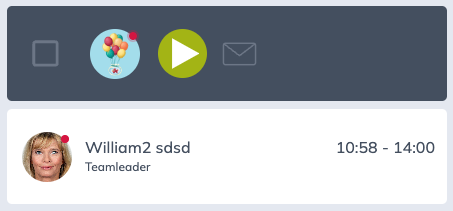
Wenn die Einstellung "CheckIn-Unterschrift" aktiviert ist, muss der Kontakt die Uhrzeit mit seiner Unterschrift bestätigen.
Arbeitend - Spalte
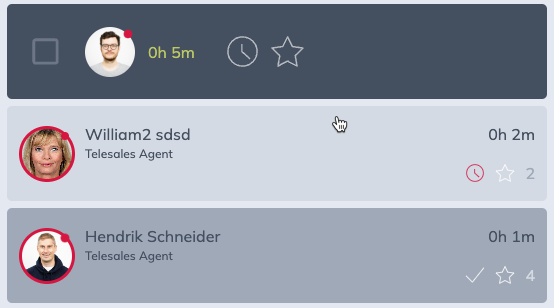
Wenn ein Kontakt eingecheckt worden ist, gibt es mehrere Möglichkeiten:
Die geplant CheckOut Zeit wird rot, wenn diese erreicht ist.
Ein Timer zeigt an, wie lange eine Kontakt bereits arbeitet
Durch Klick auf die Kontaktkachel kann der Kontakt
ausgecheckt werden
in die Pause gehen
bewertet werden

Sollten Zeiterfassungen bereits hinterlegt sein, werden diese angezeigt. Durch Klick auf das Zeit-Icon können diese auch direkt bearbeitet und bestätigt werden. Auch wird die Anzahl der hinterlegten Bewertungen angezeigt werden.
Kundenbestätigung durchführen
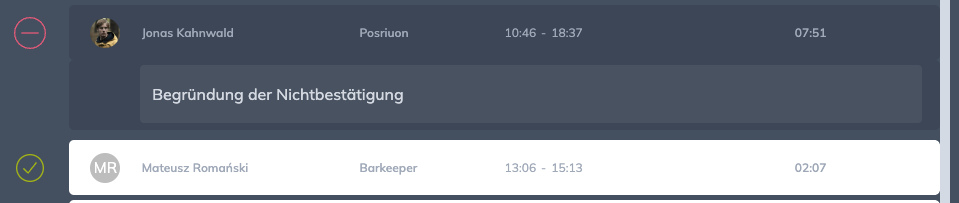
Mit der Funktion Kundenbestätigung ist es möglich dem Kunden alle Arbeits- und Pauseseiten am Einsatzort zu zeigen sowie zur Bestätigung unterschreiben zu lassen. Sollte der Kunde mit einem Eintrag nicht einverstanden sein, kann er diesen markieren und eine Begründung ergänzen.